
Présentation
En utilisant des combinaisons de touches du clavier, (appui simultané sur plusieurs touches), il est possible de réaliser plus facilement certaines opérations.
- Appuyez sur la première touche
- Maintenez enfoncée cette première touche
- Appuyez sur la deuxième touche et relâchez-la aussitôt
- Relâchez la première touche.
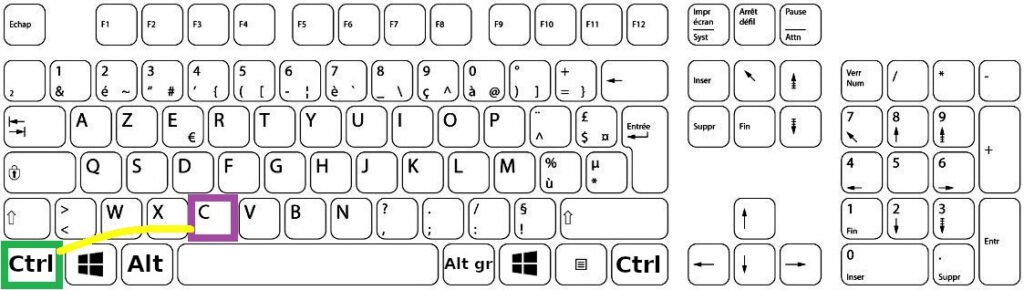
Exemple : Ctrl + C

Retour vers l’écran d’accueil (ou le Bureau)
L’écran d’accueil, appelé aussi le Bureau, est l’écran qui s’affiche au démarrage du PC. Revenir vers l’écran d’accueil permet de retrouver ses raccourcis préférés visibles au démarrage du PC.
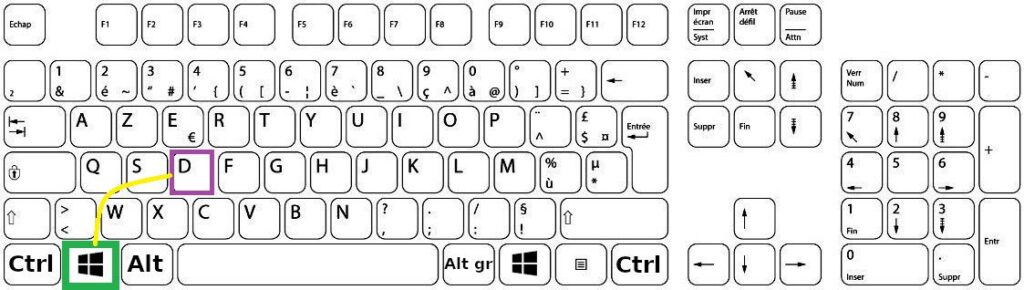
Pour revenir vers l’écran d’accueil : Touche Windows + D (D pour Desktop = Bureau)
Touche Windows + D une deuxième fois revient là où on était.
Passer d’une application à une autre
Sur le PC, il est courant de lancer plusieurs applications en même temps.
Windows + D vu précédemment permet de lancer une nouvelle application sans fermer l’application en cours.
Pour passer d’une application à l’autre rapidement sans les fermer, c’est la touche Alt + Tab
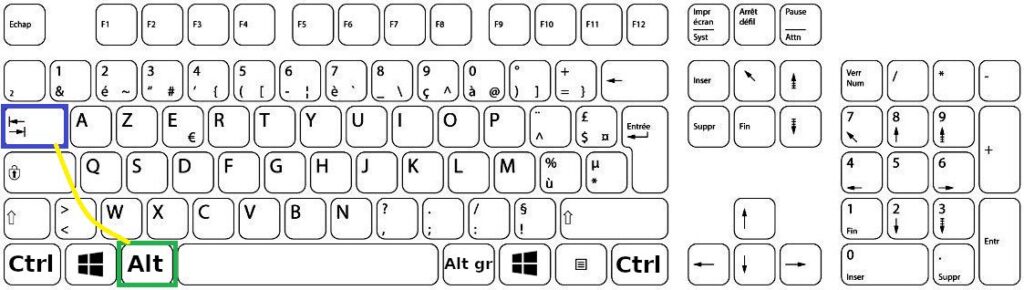
ATTENTION, BIEN MAINTENIR EN PERMANENCE LA TOUCHE ALT.
Des appuis successifs sur la touche Tab tout en maintenant la touche Alt enfoncée permettent de passer d’une application à une autre, repérée par un rectangle blanc (la deuxième application dans l’exemple ci-dessous).
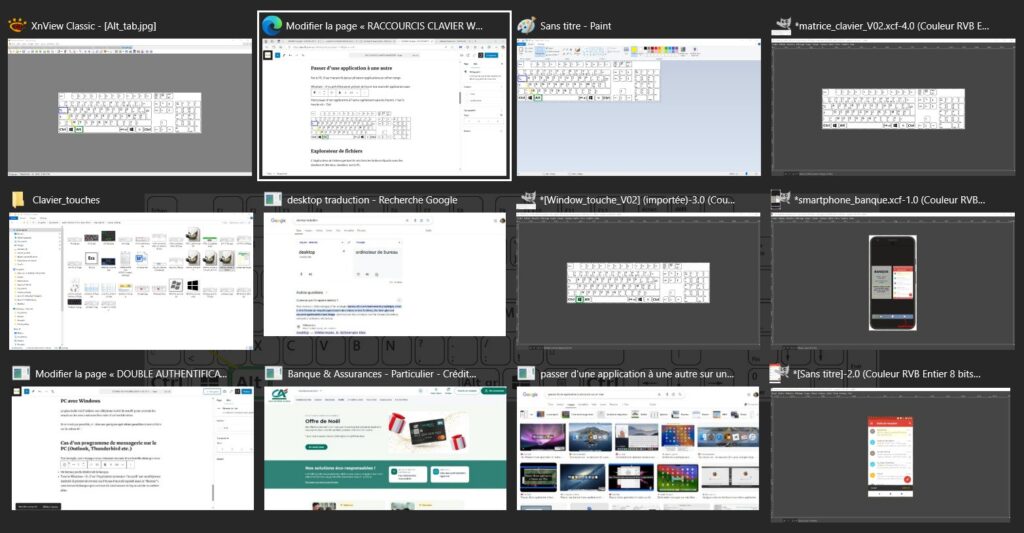
Au moment du relâchement de la touche ALT, l’application qui était entourée du rectangle blanc devient l’application en premier plan sur laquelle il est possible d’agir.
Explorateur de fichiers
L’explorateur de fichiers permet de voir tous les fichiers répartis sous des dossiers et des sous-dossiers, sur le PC.
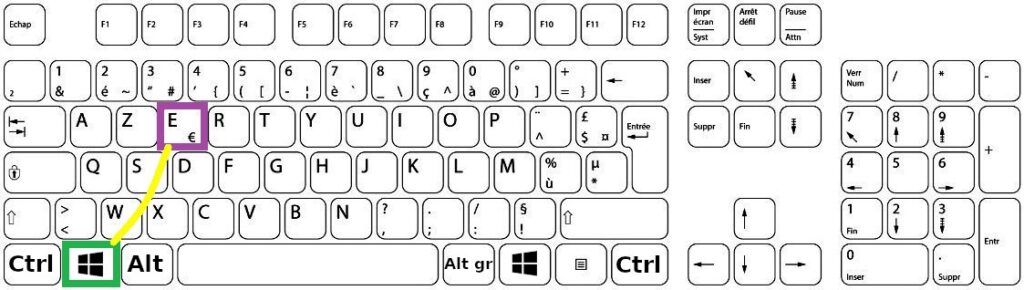
Pour le lancer : Touche Windows + E.
Sélection multiple
Cette procédure fonctionne aussi bien pour un texte que pour une liste de fichiers dans l’explorateur de fichiers.
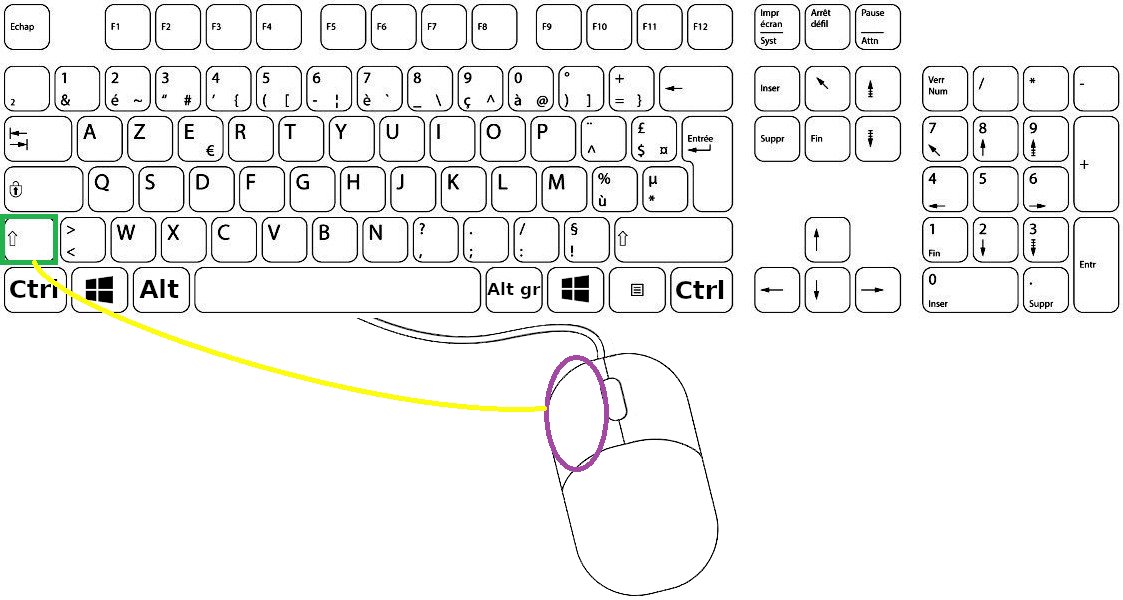
- Cliquez au début du texte à sélectionner (ou sur le premier fichier).
- Appuyez sur la touche MAJ.
- Cliquez à la fin du texte à sélectionner (ou sur le dernier fichier).
- La plage de texte est devenue bleue ou grise. C’est la zone de sélection.

Il est possible de faire la même opération dans l’explorateur de fichiers.
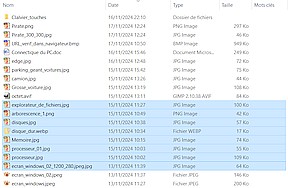
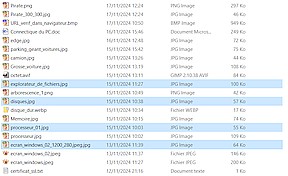
Dans l’explorateur de fichiers, il est même possible de ne sélectionner que certains fichiers qui ne sont pas ensemble. Au lieu d’utiliser la touche MAJ, utilisez la touche Ctrl juste en-dessous de MAJ, et cliquez sur chacun des fichiers à sélectionner :
Copier-coller
Le presse-papier est une mémoire spéciale dans le PC dans laquelle on peut copier quelque chose et aller le récupérer ensuite.
- Sélectionnez avec la souris le texte ou les fichiers à copier.
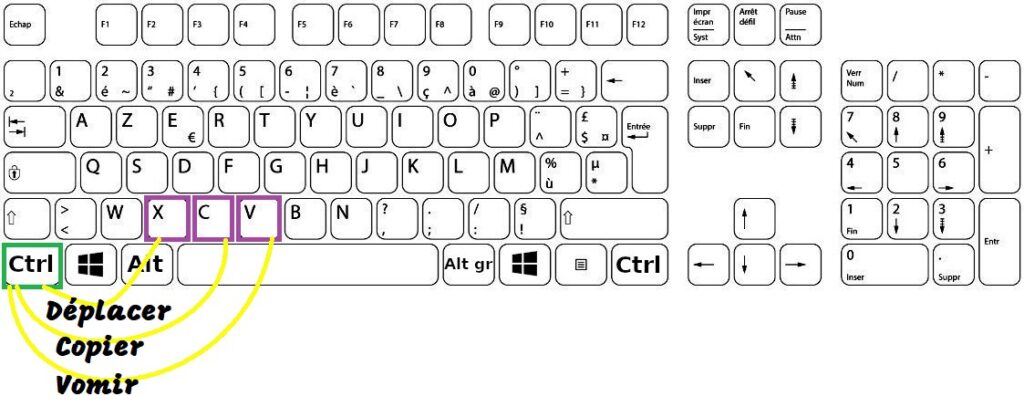
- CTRL + C Copie dans le presse-papier
- Texte : ouvrez un programme de traitement de texte, cliquer avec la souris à l’endroit où vous voulez mettre le texte.
- Fichiers : avec l’explorateur de fichiers, ouvrez le dossier où vous voulez copier les fichiers, cliquer dans le dossier quelque part dans le blanc à droite des fichiers déjà dans le dossier.
- CTRL + V Vomit le contenu du presse-papier là où se trouve le curseur, la dernière information dans le presse-papier.
Déplacer
- CTRL + X Copie dans le presse-papier puis supprime l’information d’origine
- Ouvrez le logiciel ou la fenêtre de destination et cliquez dedans.
- CTRL + V Vomit le contenu du presse-papier là où se trouve le curseur
Au secours !!!
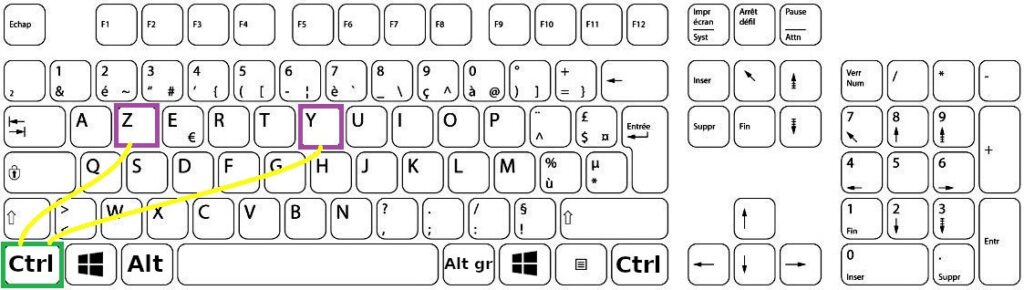
- Ctrl + Z Annule la dernière bêtise
- Ctrl + Y Remet en place la dernière bêtise
Par exemple , vous déplacez par erreur des fichiers dans l’explorateur de fichiers. Pas de panique. Ctrl + Z remettra tout comme c’était avant.
Et ça fonctionne aussi pour du texte.