
La méthode ancienne :
Bing Image Creator.
Cliquer sur chaque titre pour afficher le détail.
- Lire un tout petit peu l’anglais
- Savoir copier et coller
- Savoir sauvegarder un fichier vers un support extérieur à votre matériel.
- (Facultatif) Avoir compris la notion des dossiers et des sous-dossiers de l’explorateur de fichiers dans Windows.
Chaque site Internet où vous avez un compte doit avoir un mot de passe différent, suffisamment long et compliqué.
La gestion sur papier a ses limites. Il existe des logiciels qui stockent les mots de passe, et qui sont simples à utiliser.
Le principe : vous devez connaître un seul mot de passe, celui qui ouvre Keepass, qui lui contient tous vos mots de passe.
Sur un PC en Windows, téléchargez l’application depuis KeePass Password Safe
C’est le site officiel (keepass.info). Il faut se méfier des autres sites Keepass.
Cliquez sur le premier lien KeePass x.xx.x released
Choisissez Keepass et non KeepassXC.
Faites-vous aider par un connaisseur éventuellement.
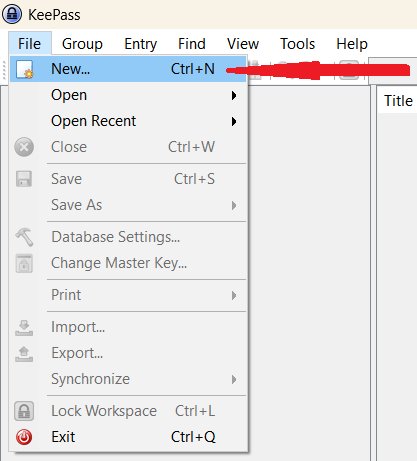
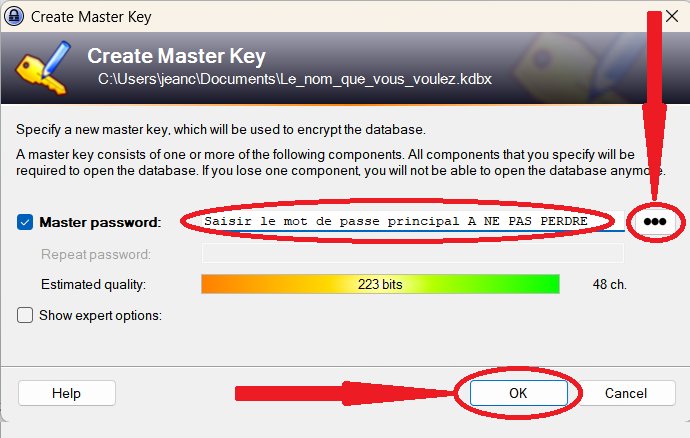
Keepass va vous demander de créer une database, le fichier crypté qui contiendra vos mots de passe.
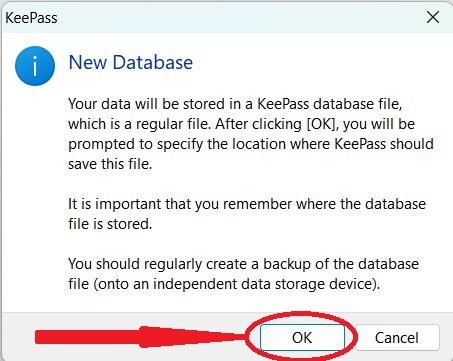
Vos données seront enregistrées dans un fichier de base de données KeePass, qui est un fichier ordinaire.
Après avoir cliqué sur [OK], vous serez
invité à indiquer l’emplacement où KeePass doit
enregistrer ce fichier.
Il est important de mémoriser l’emplacement du fichier
de base de données.
Vous devriez régulièrement créer une sauvegarde du fichier
de base de données (sur un support de stockage indépendant).
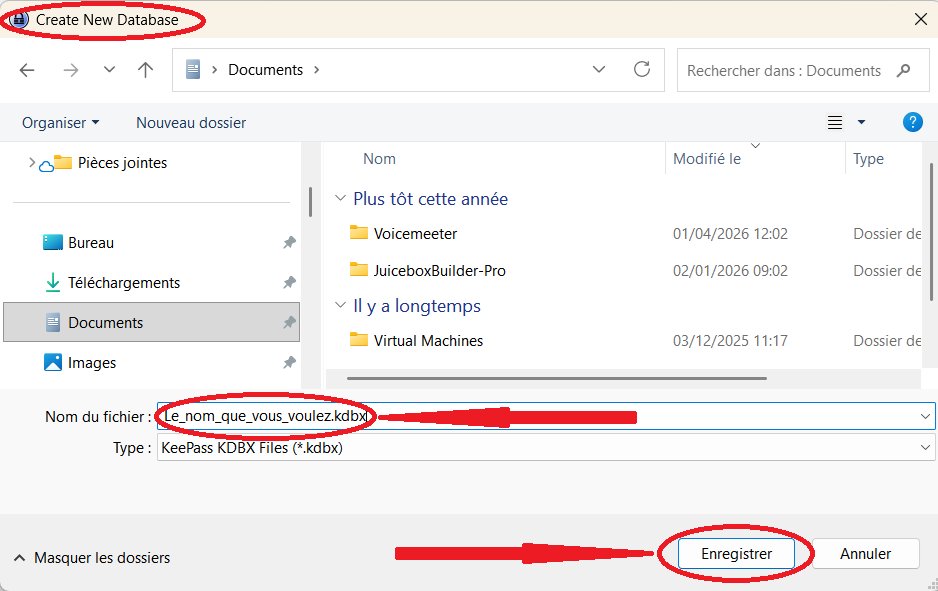
L’exemple ci-dessous va créer un fichier crypté « Le_nom_que_vous_voulez.kdbx » qui contiendra tous vos mots de passe, sous le dossier Documents. Si vous sauvegardez régulièrement le dossier Documents, ce fichier sera aussi sauvegardé en même temps.
Il vous demandera de créer aussi le mot de passe destiné à ouvrir cette database.
Ce mot de passe est très précieux. Il permettra d’accéder ensuite à tous vos mots de passe.
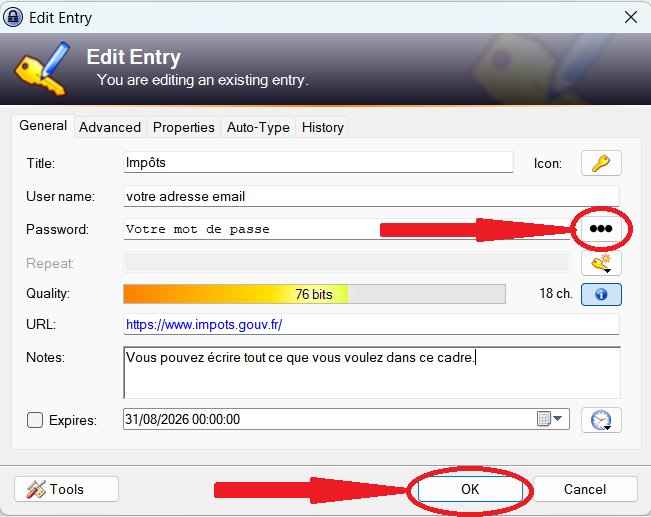
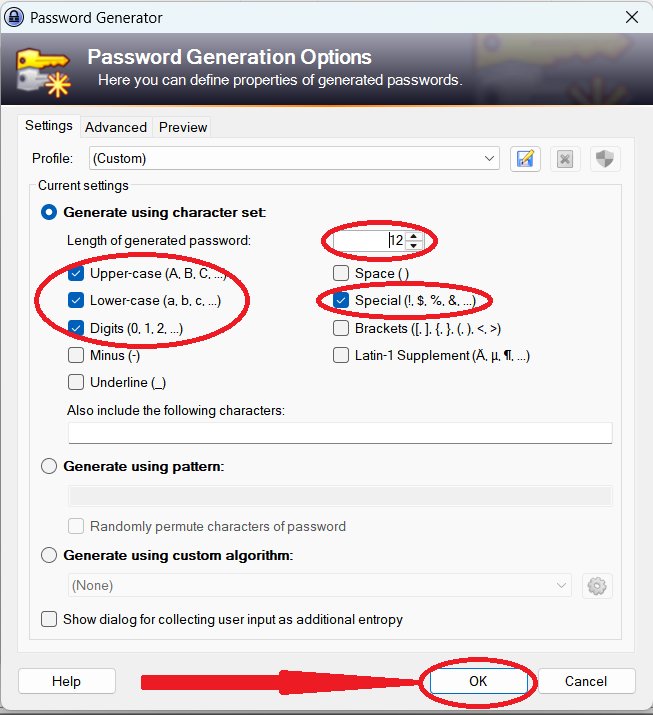
Si vous manquez d’imagination pour créer votre mot de passe, vous pouvez demander à Keepass d’en créer un aléatoire :
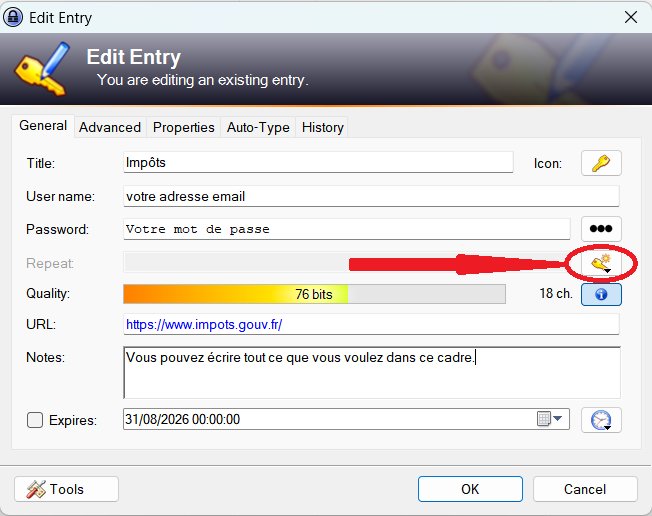
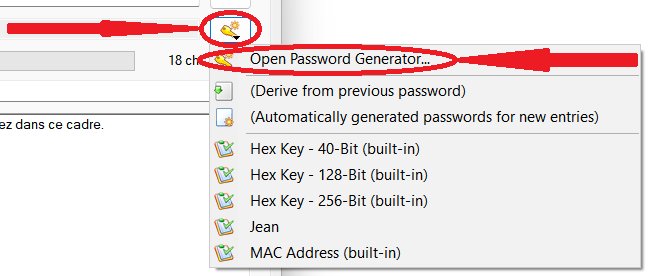
L’exemple ci-dessous va générer un mot de passe aléatoire de 12 caractères, comprenant des majuscules, des minuscules, des chiffres et des caractères spéciaux :
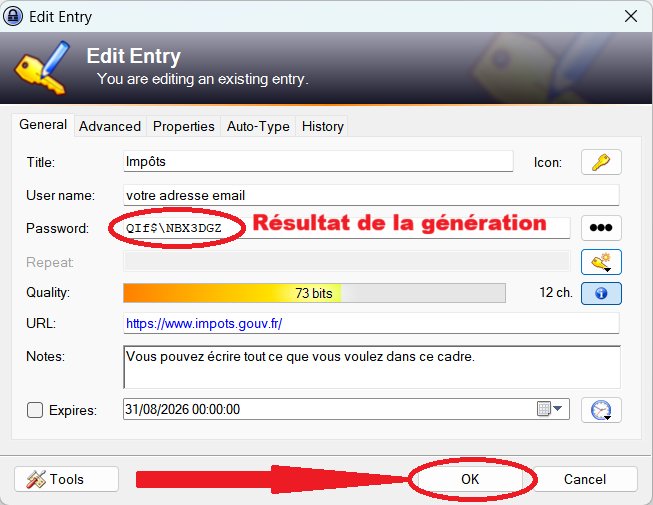
Avant de cliquer sur OK, vous pouvez modifier le mot de passe généré, par exemple en changeant les 1, l, o ou 0 par autre chose de moins ambiguë à taper éventuellement sur un clavier.
Ceci créera un premier enregistrement contenant tout ce que vous venez de saisir :

Vous pouvez créer autant d’autres enregistrements que vous désirez, concernant d’autres sites Internet ou appareils quelconques avec un mot de passe :
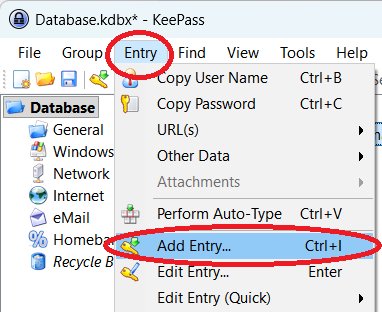
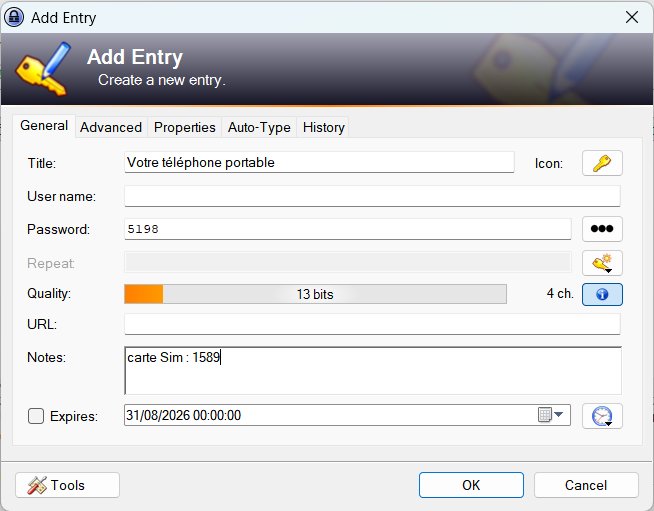
Vous vous retrouvez avec deux lignes, une contenant le mot de passe des impôts et une autre concernant votre téléphone. Il n’y a pas de limite.

Petit rappel :
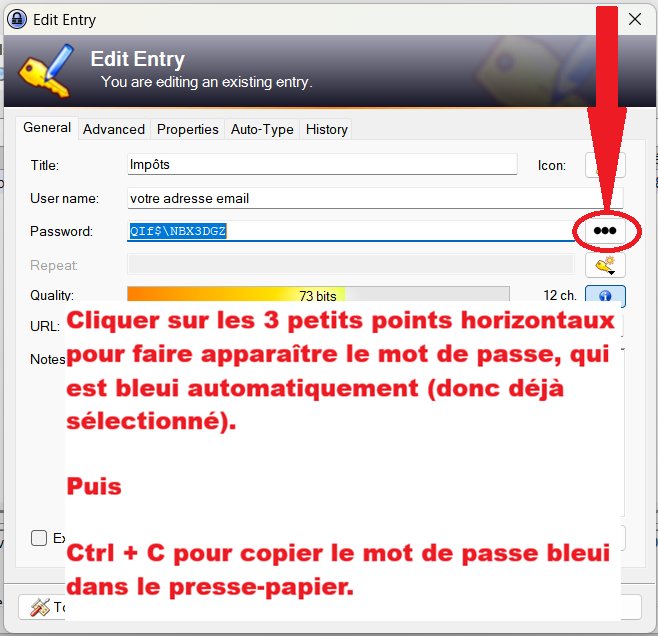
- Ctrl + C : copier l’information sélectionnée dans le presse-papier, une mémoire invisible du PC.
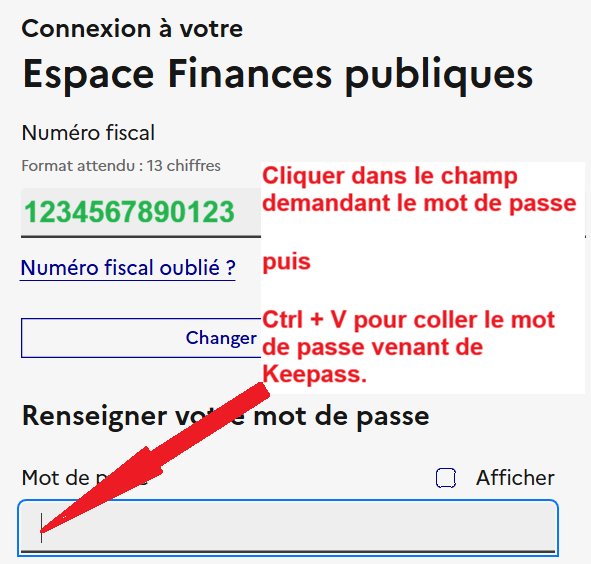
- Ctrl + V : coller l’information stockée dans le presse-papier à l’endroit où se trouve le curseur de la souris.
- Ctrl + C, c’est pareil que le bouton droit de la souris, puis Copier.
- Ctrl + V, c’est pareil que le bouton droit de la souris, puis Coller.
Dans Keepass, cliquez deux fois sur la ligne désirée, par exemple celle des impôts.
Puis, dans la page de connexion du site Internet, les impôts dans l’exemple :
Le groupe est l’équivalent du dossier dans l’explorateur de fichiers de Windows.
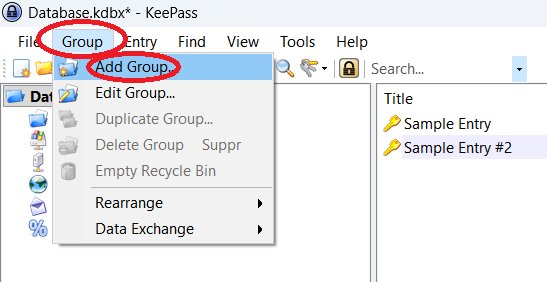
Le groupe, c’est l’équivalent du dossier dans l’explorateur de fichiers.
Si par exemple vous gérer les mots de passe de plusieurs personnes, vous pouvez créer un groupe par personne, et sous les groupes de chaque personne, tous les sous-groupes que vous voulez (Finances, Impôts, Transport, Santé, Retraite etc.).
Si vous ne gérez les mots de passe que pour vous-même, vous pouvez créer directement des groupes par ce que vous voulez : Finances, Impôts, Transport, Santé, Retraite etc..
Vous n’êtes pas obligé de créer tous les groupes en même temps la première fois. Vous pouvez les créer au fur et à mesure de vos besoins.
- Keepass est une application gratuite.
- En Open Source. C’est-à-dire que son code informatique est publique. Il peut être vérifié par d’autres informaticiens du monde entier, ce qui garantit la qualité et l’absence de piratage de vos mots de passe.
- Le fichier contenant vos mots de passe est fortement crypté.
- La base de données de vos mots de passe n’est pas stockée sur un serveur distant (cloud) que vous n’avez pas choisi. Vous maîtrisez complètement l’endroit où vous rangez et où vous sauvegardez vos mots de passe.
- Avec « Keepass Password Safe », la version pour Windows, il n’y a pas d’automatisme parfois aléatoire qui met le mot de passe à votre place sur un site Internet. C’est un fonctionnement basique et fiable. Vous copiez manuellement le mot de passe de la base de données de Keepass vers le champ du site Internet demandant le mot de passe.
- Keepass est utilisé dans des entreprises, y compris des grands groupes.
- La version pour Android et MacOS s’appelle KeepassXC. Elle utilise la même base de données que « Keepass Password Safe », ce qui est très pratique pour utiliser les mots de passe aussi bien sur un PC que sur un smartphone.
- Si vous oubliez le premier mot de passe, vous n’avez plus accès à tous vos autres mots de passe.
- Si vous perdez le fichier crypté qui contient tous vos mots de passe, vous perdez tous vos mots de passe.
- Il ne faut pas oublier de sauvegarder la base de données des mots de passe sur un support externe à votre matériel.
- Keepass est en anglais, mais il est facile de le comprendre et de l’utiliser.
- La version pour Android et MacOS s’appelle KeepassXC. Elle comporte un automatisme de saisie de mot de passe automatique sur le site Internet. Le fonctionnement est aléatoire, ou nécessite un plug-in dans le navigateur. Mais il est possible de refuser l’automatisme au coup par coup.