
L’explorateur de fichiers est l’outil de base sur les PC en Windows.
- Il permet de voir où sont vos fichiers et comment ils sont rangés.
- Il permet de visualiser succinctement le contenu de vos fichiers.
- Il permet de voir la taille de vos fichiers.
- Il permet de voir le suffixe de vos fichiers.
- Il permet de les copier, de les déplacer et de les supprimer.
- Il permet de lancer des programmes.
Lancement
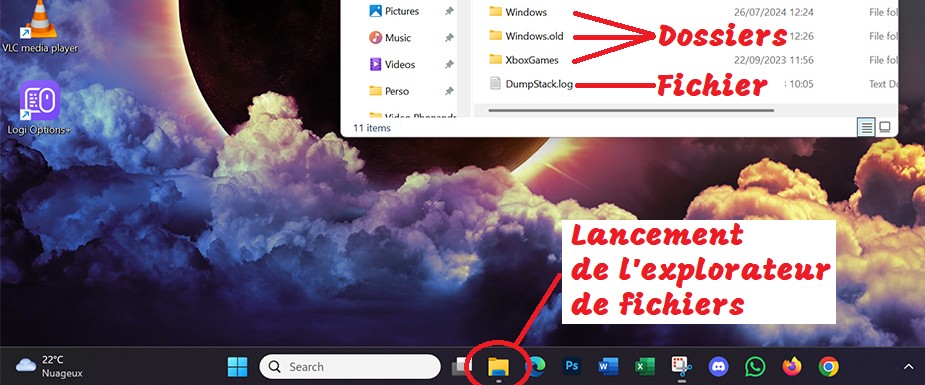
Soit en cliquant sur le rectangle jaune dans la barre en bas :
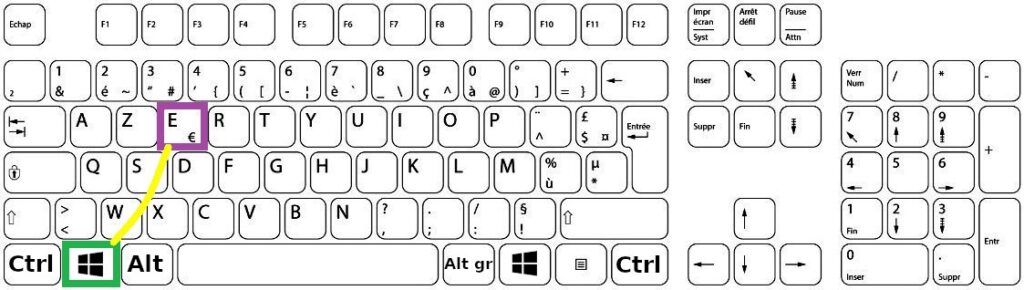
Soit la Touche Windows + E :
Utilisation de base
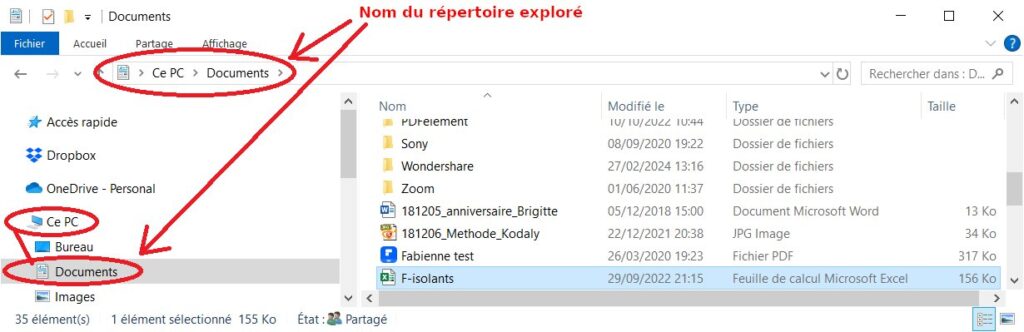
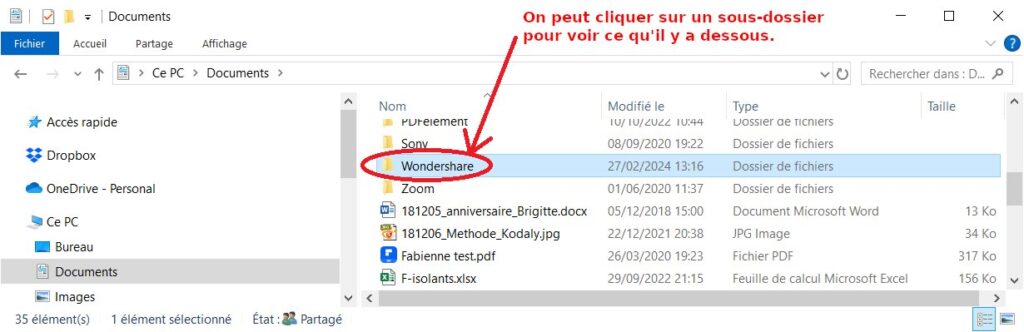
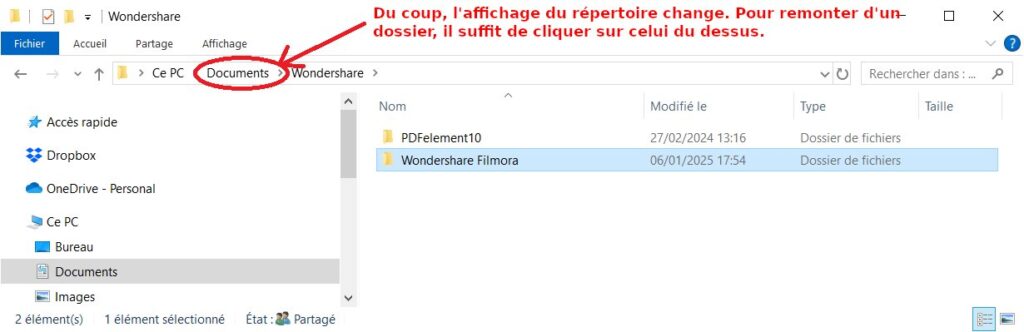
Vous pouvez vous amuser à vous déplacer dans les dossiers et les sous-dossiers de votre PC à titre d’exercice.
Astuce pour connaître le dossier réel
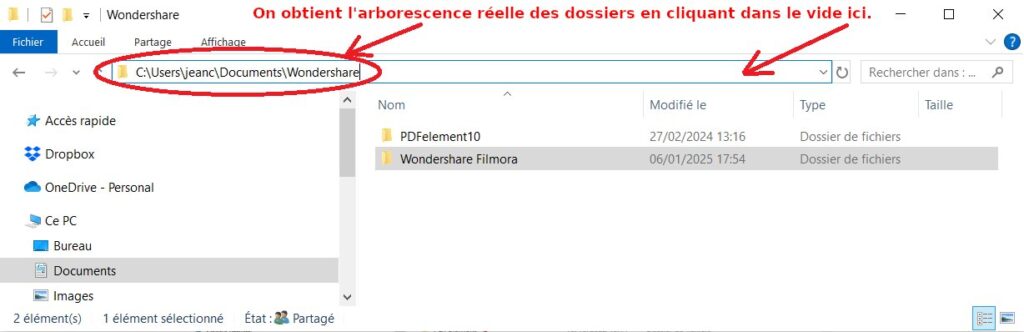
« Ce PC > Documents > Wondershare > » est une façon jolie de désigner le dossier et sous-dossier sous lequel on se trouve.
« C:\Users\xxxxx\Documents\Wondershare » est l’arborescence réelle des dossiers sur votre PC. « C:\ » est le dossier à la racine du disque dur principal en local sur votre PC.
C’est parfois utile de connaître l’arborescence réelle des dossiers. Par exemple, si le mot « OneDrive » apparaît, cela signifie que votre dossier est répliqué automatiquement vers un serveur chez Microsoft. Exemple : « C:\OneDrive\Documents\Wondershare »
Onglet Affichage
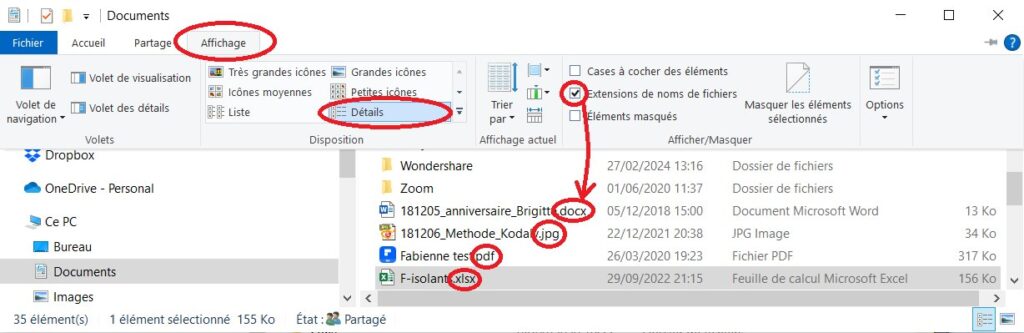
Sous l’onglet Affichage, on peut choisir « Grandes icônes » ou « Très grandes icônes ». C’est utile pour afficher vos photos par exemple, dans des vignettes.
L’option « Extensions de noms de fichiers » permet d’afficher les suffixes des fichiers (.docx pour Word, .jpg pour une photo ou une image, etc.).
Si le fichier sur lequel vous cliquez dessus se termine par .exe, .com ou .bat, c’est un programme qui va se lancer pour s’exécuter.
Cet affichage s’étend dans la plupart des logiciels. Par exemple, c’est très utile de connaître quel genre de fichier on vous envoie dans un email.
Tri des fichiers
Sous l’onglet Affichage, il faut choisir « Détails » (voir l’image précédente) pour faire apparaître les colonnes « Nom », « Modifié le », « Type » et « Taille ».
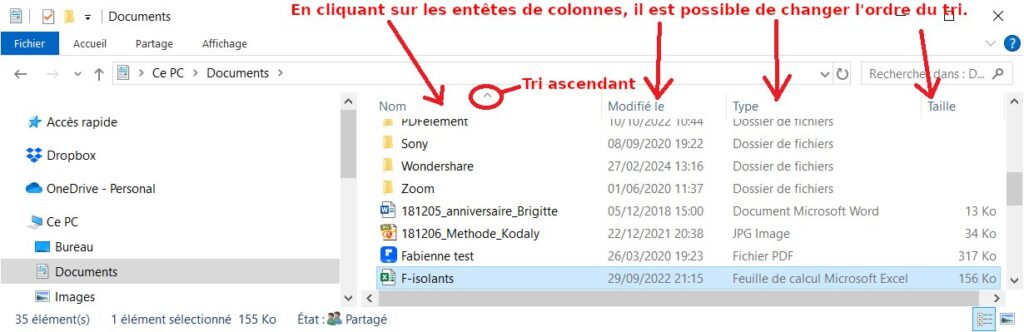
La petite flèche qui pointe vers le haut dans l’entête de colonne indique un tri dans l’ordre croissant (tri ascendant).
En recliquant dessus, on change le sens du tri. On obtient une petite flèche vers le bas qui indique un tri dans l’ordre décroissant (ou tri descendant).
Il est possible de changer l’ordre de tri dans chacun des entêtes de colonne (tri par date sur « Modifié le », tri par type de fichier sur « Type » et tri sur la taille sur la colonne taille. Dans ce dernier cas, c’est très pratique pour repérer les plus gros fichiers.
Bouton droit sur un fichier ou un groupe de fichiers
Ce bouton droit permet de rajouter un menu supplémentaire, comme par exemple :
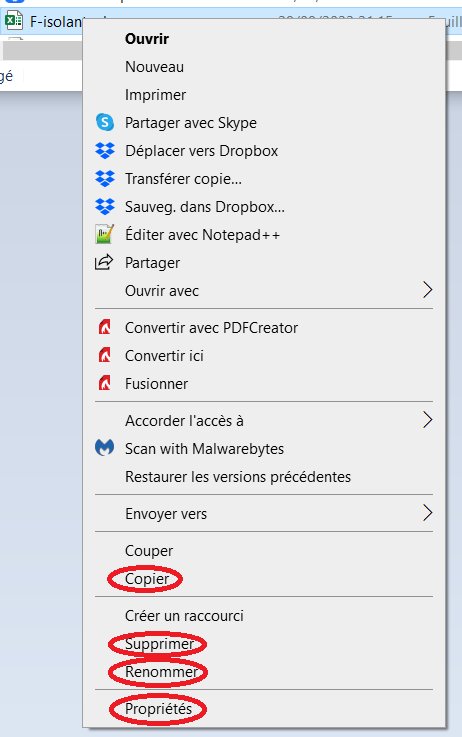
Les options les plus utiles sont :
- Copier pour copier la référence d’un fichier ou d’un groupe de fichiers, pour coller ces fichiers plus tard dans un autre dossier.
- Dans le dossier de destination, faire bouton droit dans le vide quelque part à droite des fichiers. Les options « Couper » et « Copier » sont remplacées par l’option « Coller », qui permet de mettre les fichiers sélectionnés dans le dossier de destination.
- Pour sélectionner plusieurs fichiers en même temps, voir la page RACCOURCIS CLAVIER WINDOWS
- Couper fait la même chose avec en plus la suppression du fichier d’origine de la copie. C’est alors un déplacement de fichiers d’un dossier vers un autre dossier.
- Propriétés vous donne un grand nombre d’informations comme la taille réelle du fichier à l’octet près (ou même d’un groupe de fichiers), et l’arborescence réelle des dossiers sous lequel il se trouve.
- Renommer permet de modifier le nom du fichier. Attention, la partie en bleu va être remplacée par le premier caractère que vous allez taper. Donc, si vous voulez seulement changer une partie du nom du fichier, il faut cliquer dans le vide juste à droite du nom pour faire disparaître la couleur bleue.
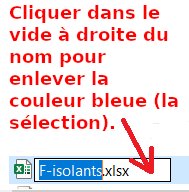

Seulement après, vous pouvez vous déplacez avec la souris au milieu du nom du fichier pour changer les caractères que vous voulez sans tout effacer.