
PC avec Windows
Le plus facile est d’utiliser son téléphone à côté de son PC pour recevoir les emails ou les sms contenant les codes d’authentification.
Si ce n’est pas possible, 2 situations peuvent se présenter :
- Les deux applications à faire fonctionner en même temps sont des pages sur Internet.
- L’une des deux applications, ou les deux applications, ne sont pas sur Internet.
Les deux applications sont sur Internet
Votre messagerie est sur Internet, si elle s’ouvre dans un navigateur Internet (Chrome, Firefox, Edge, etc.) avec l’apparition d’une ligne en haut de la fenêtre contenant « mail.google.com », « orange.fr », « laposte.net », « sfr.fr » etc. Ce sont les noms des serveurs distants sur lesquels sont stockés vos mails.
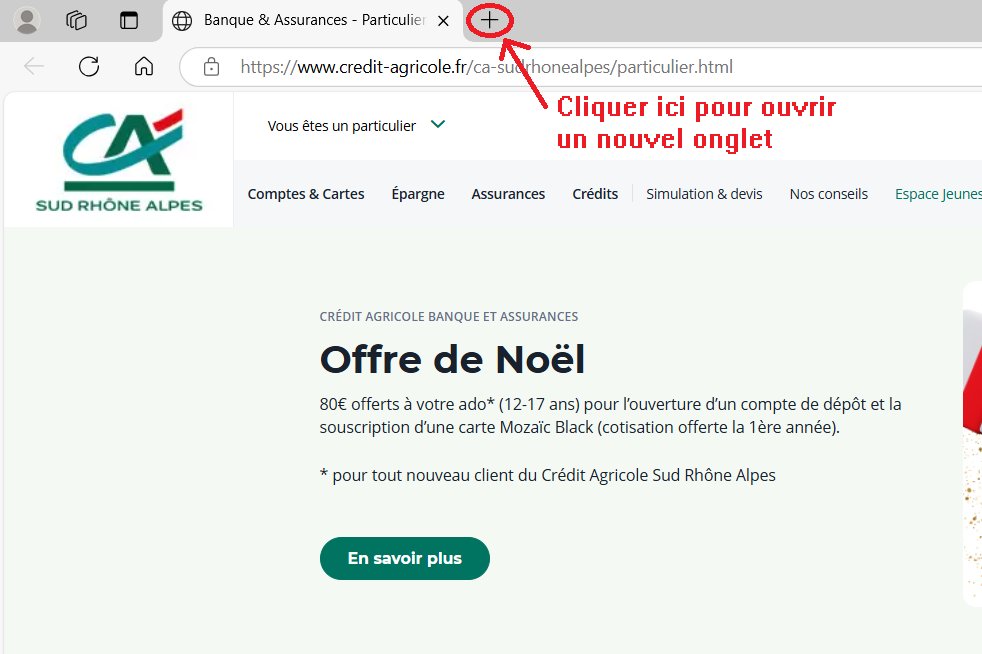
Là, c’est beaucoup plus simple. Vous vous connectez à votre banque dans un onglet du navigateur.
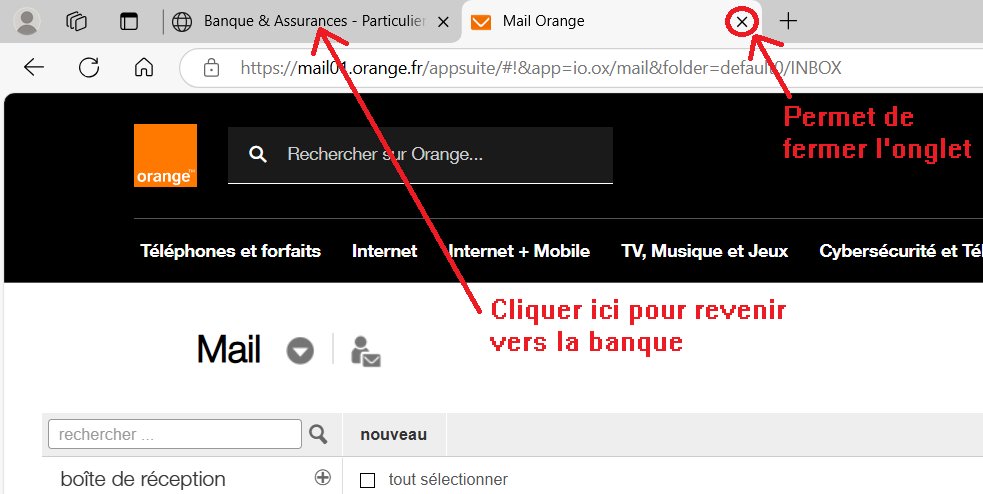
Vous ouvrez un nouvel onglet dans le navigateur, dans lequel vous accédez à votre messagerie, et vous passez d’un onglet à l’autre pour copier-coller le code d’authentification reçu dans la messagerie vers la banque.
L’une des deux applications n’est pas sur Internet
Par exemple, votre banque vous demande un code d’authentification que vous recevez par email géré par une application de messagerie installée sur le PC (Outlook, Thunderbird etc.).
C’est le même principe que sur un téléphone.
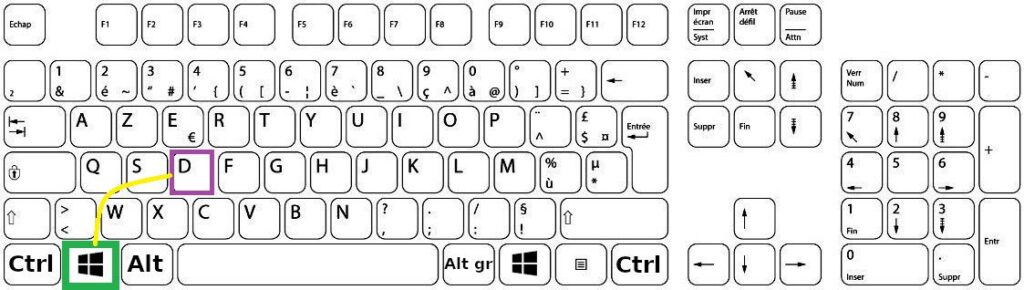
Le bouton « Accueil » devient (touche Windows) + D. Cela permet de lancer une nouvelle application sans fermer l’application en cours (celle de La Banque dans notre exemple).
Le bouton « Applications » devient Alt + Tab, qui permet de passer d’une application à une autre, de la banque vers la messagerie ou inversement dans notre exemple.
- Ne fermez pas la fenêtre de la banque.
- Touche Windows + D . C’est l’équivalent du bouton « Accueil » sur un téléphone Android. Il permet de revenir sur l’écran d’accueil (appelé aussi le « Bureau »), sans fermer la banque qui continue de fonctionner de façon cachée en arrière-plan.
- L’écran d’accueil sur lequel vous vous trouvez maintenant vous permet de lancer votre messagerie comme d’habitude.
- Une fois que vous avez trouvé le code d’authentification envoyé par la banque, faire Alt + Tab pour voir toutes les applications ouvertes en mémoire (au moins la banque et la messagerie).
- Alt + Tab est un peu l’équivalent du bouton « Applications » du téléphone.
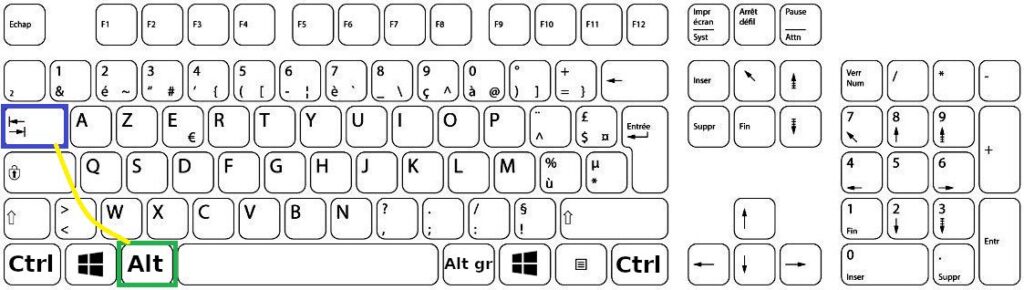
- Maintenir Alt en permanence et appuyer sur Tab autant de fois que nécessaire pour déplacer le rectangle blanc sur la vignette de la banque et relâcher la touche Alt.
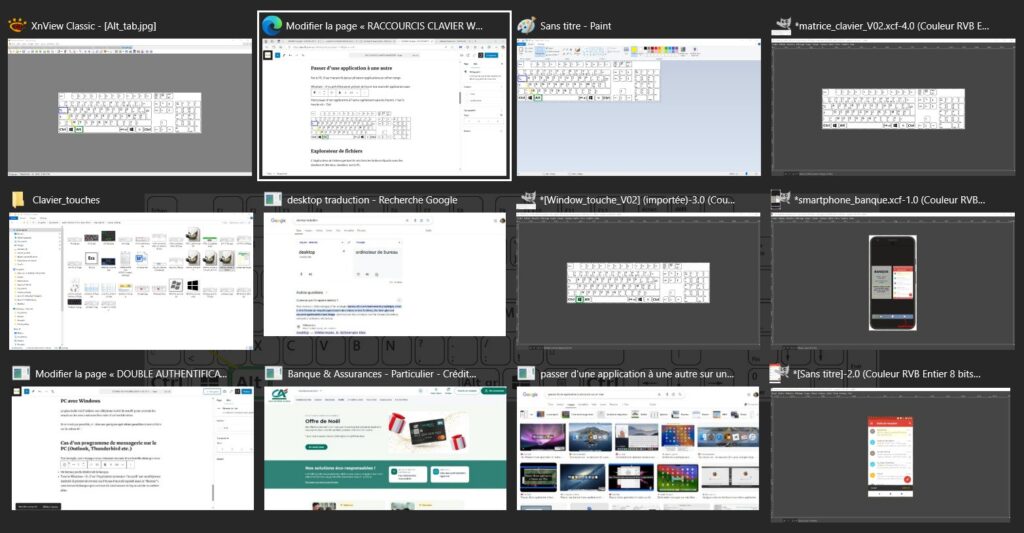
- La banque redevient accessible, et vous pouvez saisir le code d’authentification.
2FA, l’authentification à deux facteurs
La double authentification s’appelle aussi l’authentification à deux facteurs (2FA).