
Relier le téléphone au PC
Il s’agit de relier le téléphone au PC à l’aide d’un câble USB. Dans la plupart des cas, le téléphone est reconnu automatiquement par le PC, et il apparaît comme un disque externe dans l’explorateur de fichiers.
Certains téléphones se mettent en charge tout bêtement, considérant le PC comme un chargeur, avec une notification fugitive (« connexion USB ») apparaissant par-dessus la page d’accueil.
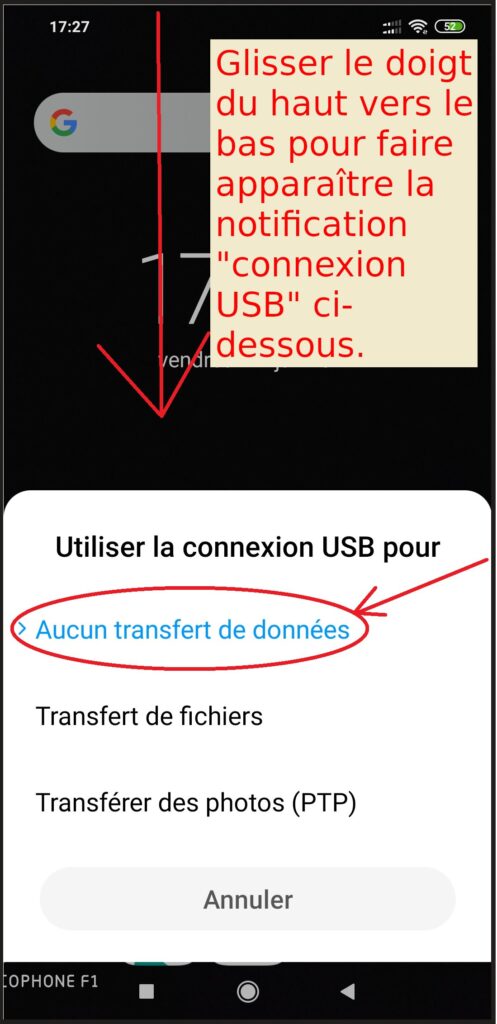
Si la notification n’apparait pas, se mettre sur la page d’accueil, et glisser le doigt depuis le haut vers le bas.
Choisir « Transfert de fichiers ».
Eviter « Transférer des photos ». Les photos peuvent être plus difficiles à être retrouvées sur le PC et donc plus difficiles à être classées, selon les fonctions possibles du logiciel spécifique qui pourrait être activé par cette option.
.
Certains PC réagissent en lançant automatiquement l’explorateur de fichiers, et affichent une icône représentant le téléphone comme un disque.
Pour les autres PC, lancer l’explorateur de fichier, puis aller sur « Ce PC » ou « Mon PC » ou quelque chose de ressemblant :
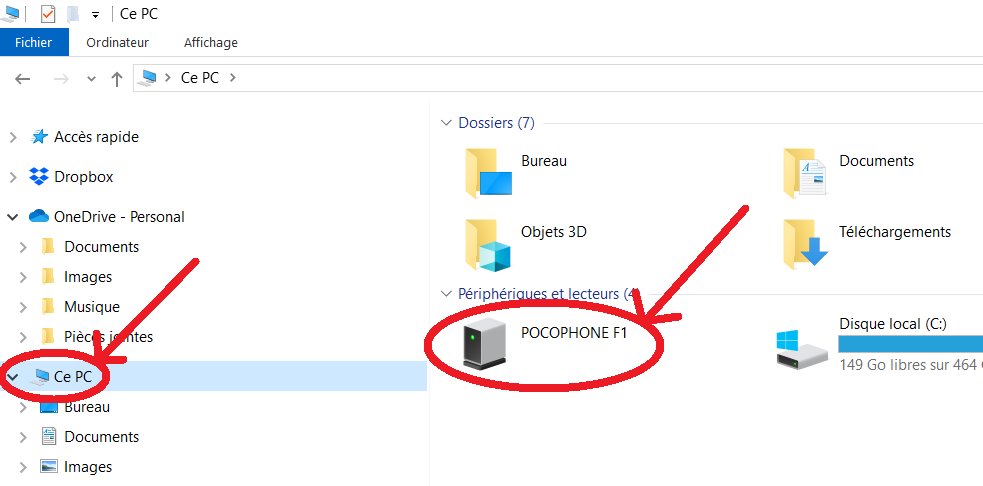
Cliquer ensuite sur votre téléphone (Pocophone F1 dans cet exemple) qui apparaît comme un disque.
Puis cliquer sur « Espace de stockage interne partagé » qui est le disque interne de votre téléphone.
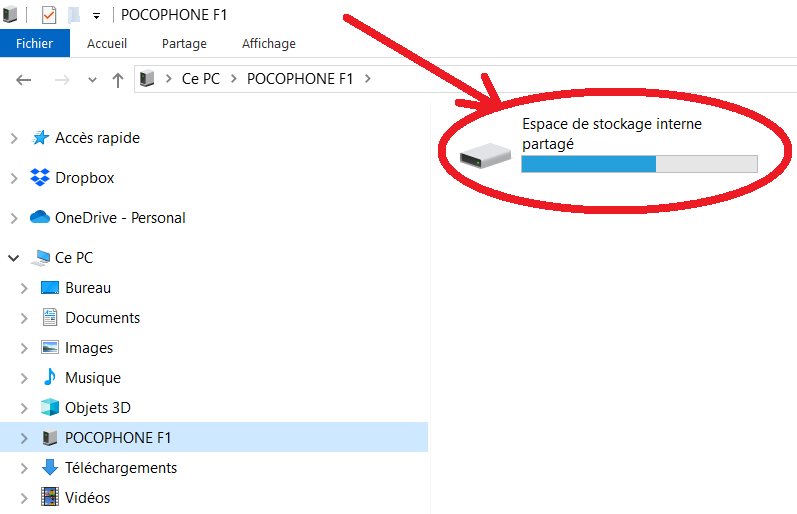
Dossier d’origine du transfert sur le téléphone
Cliquer deux fois sur le dossier DCIM (Digital Camera IMages) :
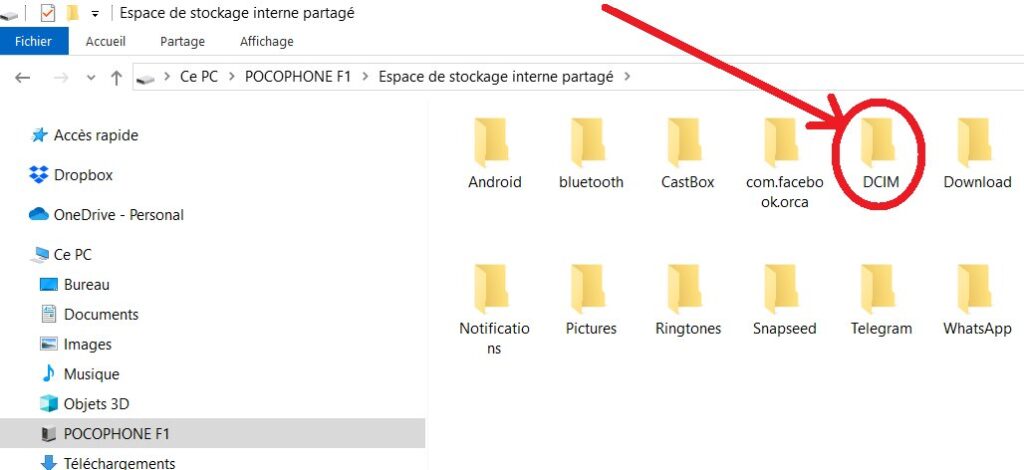
Cliquer 2 fois sur le dossier Camera :
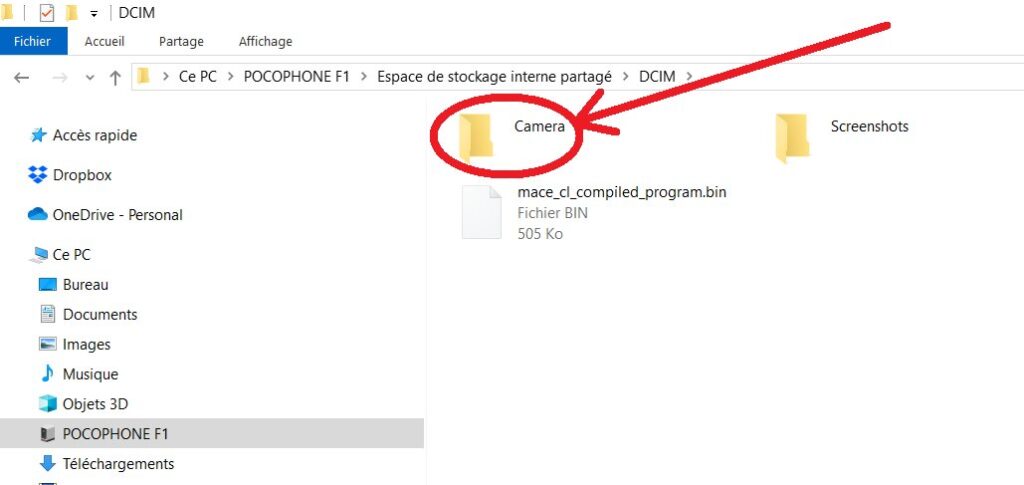
Cliquer sur « Affichage » puis sur « Détails » :
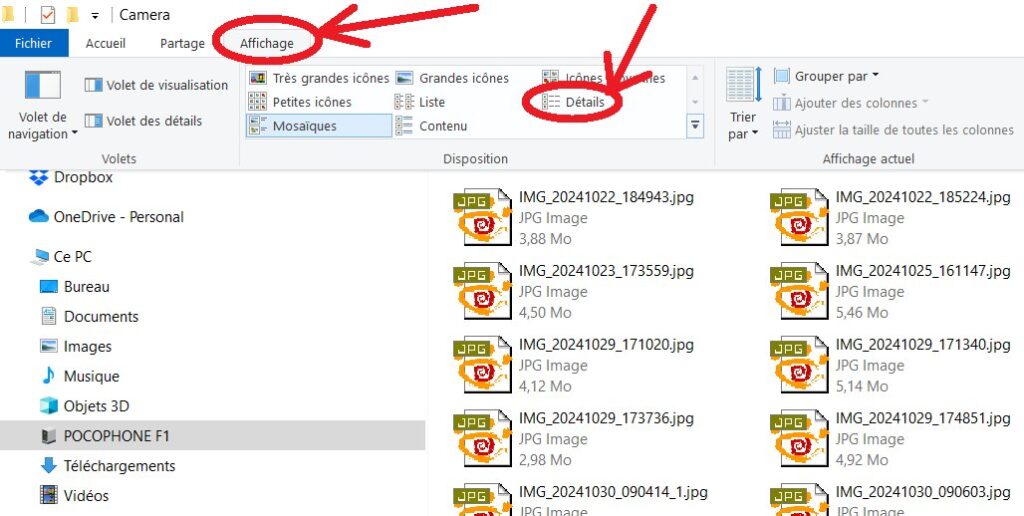
Cliquer sur la colonne « Modifié le » jusqu’à obtenir la direction vers le bas de la petite flèche, comme indiquée ci-dessous :
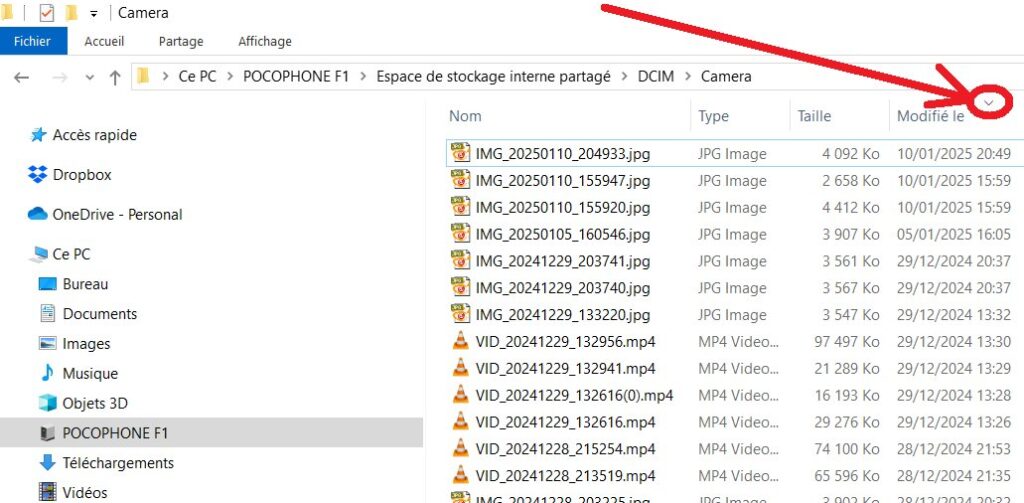
Vous avez ainsi la liste des photos et des vidéos triées des plus récentes vers les plus anciennes, sur le téléphone.
Copie des fichiers (ou images et vidéos) du téléphone
Sélectionner plusieurs photos et vidéos comme vous le désirez (par exemple, un mois entier). Les photos et les vidéos sélectionnées apparaissent sur un fond bleu :
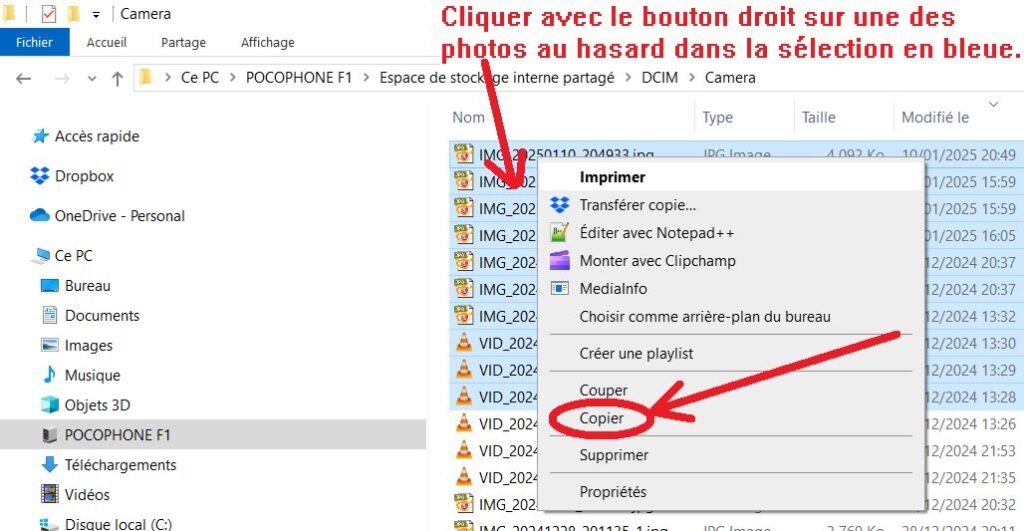
En choisissant « Copier », les références des fichiers à copier sont mémorisées dans une mémoire spéciale invisible appelée « Presse-papier » dans le PC.
« Couper » fait la même chose, avec en plus la suppression des mêmes fichiers du téléphone une fois la copie vers le PC réalisée.
Dossier de destination sur le PC
Dans l’explorateur de fichier, cliquer sur « Images » :
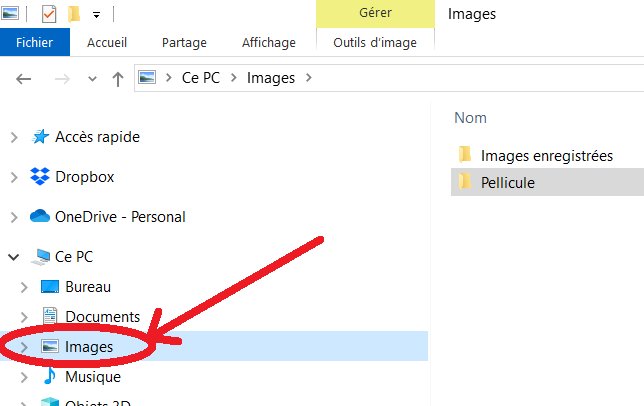
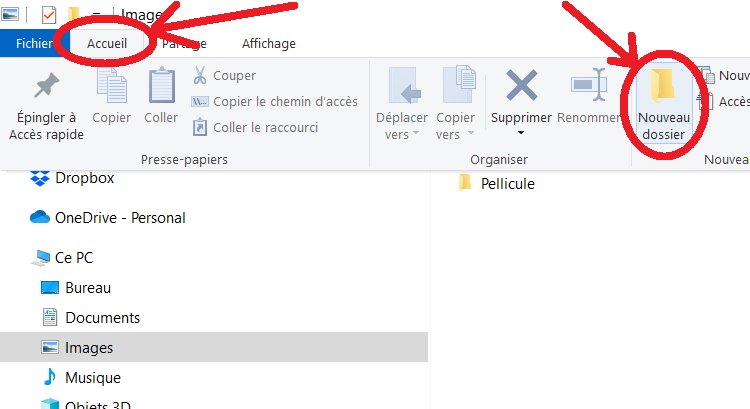
Sous Images, créer un dossier sous-lequel mettre les photos venant du téléphone :
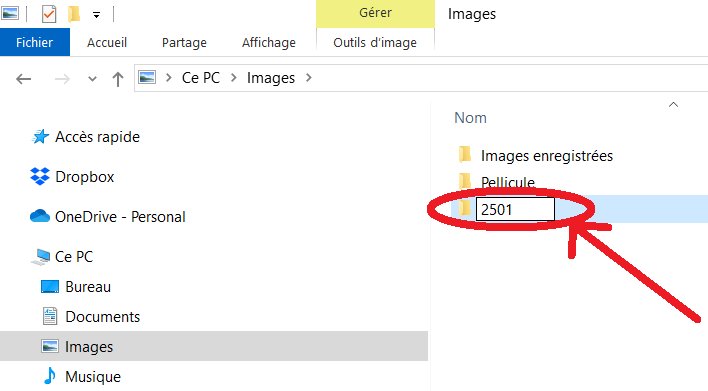
Saisir un nom à ce dossier :
Astuce : un dossier pour un mois de photos pourra être nommé « AAMM » ou AA=l’année (25 pour 2025) et MM pour le mois sur deux chiffres (« 01 » jusqu’à « 12 »). Ainsi, en listant le répertoire Images, tous les mois seront listés dans l’ordre chronologique. Exemple : « 2501 » est plus grand que « 2412 ».
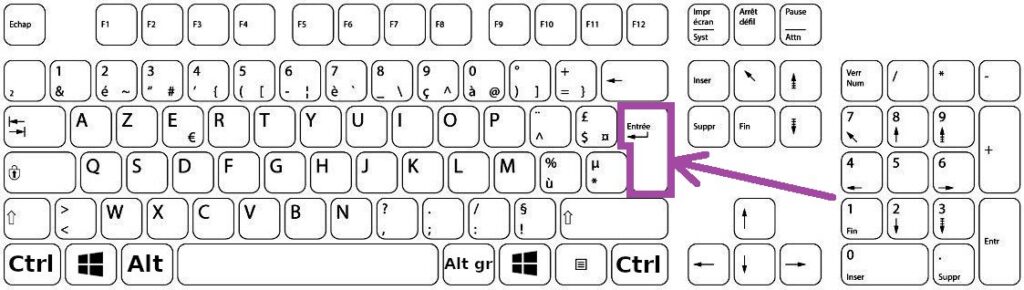
Terminer la saisie du nom du dossier avec la touche Entrée (ou Return ou Retour chariot) :
Copie finale sur le PC
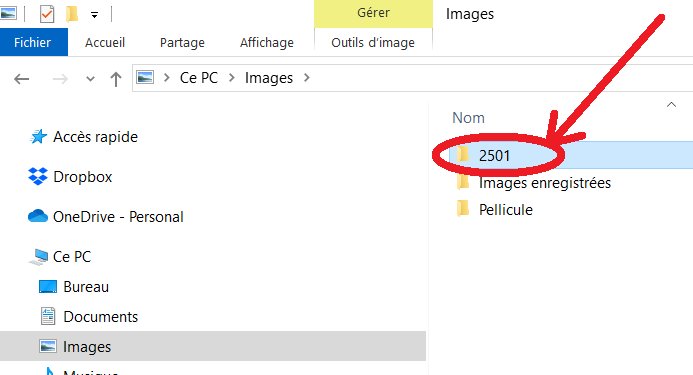
Cliquer deux fois sur le dossier que vous venez de créer, « 2501 » dans l’exemple, pour l’ouvrir :
Un fois le dossier (« 2501 » dans l’exemple) ouvert, cliquer avec le bouton droit dans un endroit vide du dossier. Un menu se déroule alors. Cliquer sur l’option « Coller », pour coller les fichiers enregistrés avec « Copier » dans le répertoire origine de l’appareil de photo :
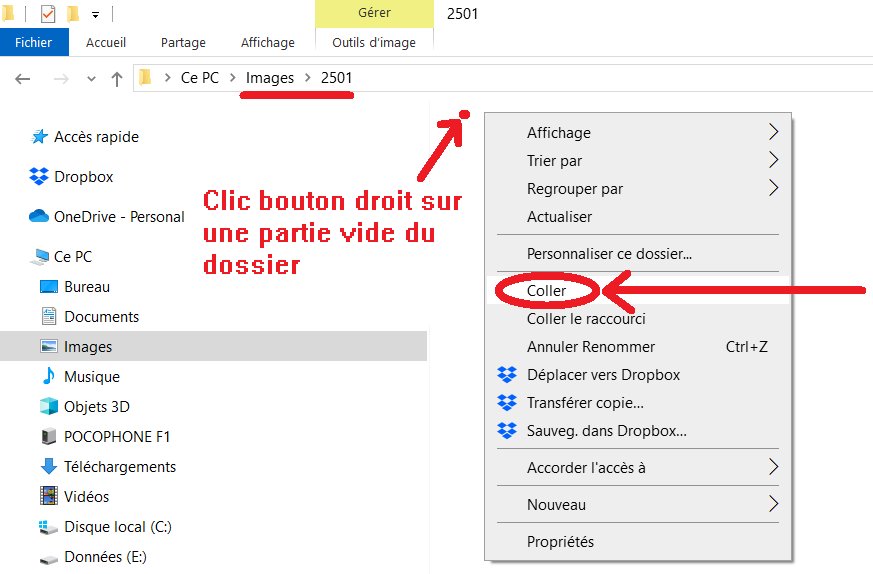
Si l’option « Coller » n’apparaît pas, cela signifie que le contenu du presse-papier (la mémoire spéciale invisible qui permet les copier-coller) n’est pas correct. Il faut recommencer la copie depuis le téléphone.
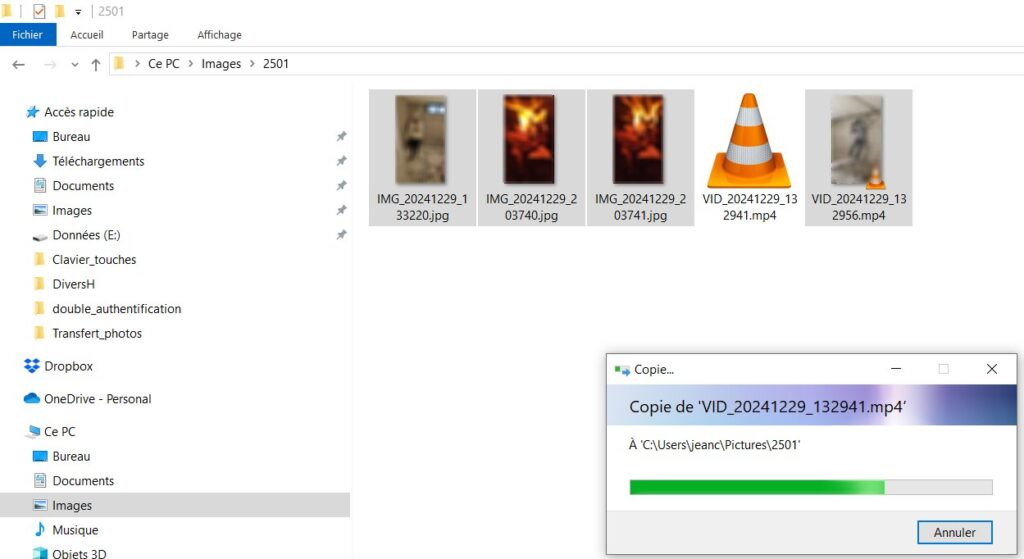
Les fichiers (images et vidéos) de l’appareil de photo sont alors copiés dans ce répertoire de destination sur le PC (« images/2501 » dans l’exemple) :
Débranchement du téléphone
La procédure de débranchement du téléphone peut différer d’un modèle à l’autre. Mais il est préférable d’attendre au moins 5 ou 10 secondes, pour laisser le temps aux derniers fichiers de se copier correctement.
Certains téléphones se débranchent comme une clé USB en cliquant en bas à droite sur le PC, près de l’horloge, sur une petite flèche vers le haut, « icônes cachées », et en cliquant sur l’icône représentant une clé USB pour la débrancher.
Sur d’autres téléphones, essayer cette procédure en cliquant sur « Aucun transfert de données » :
Ceci fera disparaître le téléphone de l’explorateur de fichier sur le PC, et il sera possible de le débrancher.