
Il y a des outils intégrés dans Windows, mais ils ne sont pas très efficaces.
Il existe un logiciel gratuit et très bien fait : XnView · The Best Windows Photo Viewer, Image Resizer and Batch Converter
Pour l’installer sur un PC :

Cliquer sur XnView Std. Setup, la version standard du logiciel. Ce lien pointe directement sur la version XnView Classic qui est la bonne version. Ne pas prendre l’autre version XnView MP. Elle a des imperfections.
Ceci va télécharger le fichier XnView-win.exe dans votre répertoire de téléchargement sur le PC. Il suffira de cliquer deux fois dessus pour installer le logiciel.

Pour le lancer, cliquez sur l’icône.
Xnview, diminuer le nombre de pixels
Récupérée sur un smartphone, cette image occupe 5,17 Mo (millions d’octets ou millions de caractères) sur le disque, et elle a une taille de 4032 x 2268 pixels.
- Fichier / Ouvrir… pour charger la photo dans Xnview
- Image / Redimensionner

Ci-dessous,
- saisir 450 dans le premier champ (largeur),
- bien vérifier que ce sont des pixels,
- cliquer sur OK.
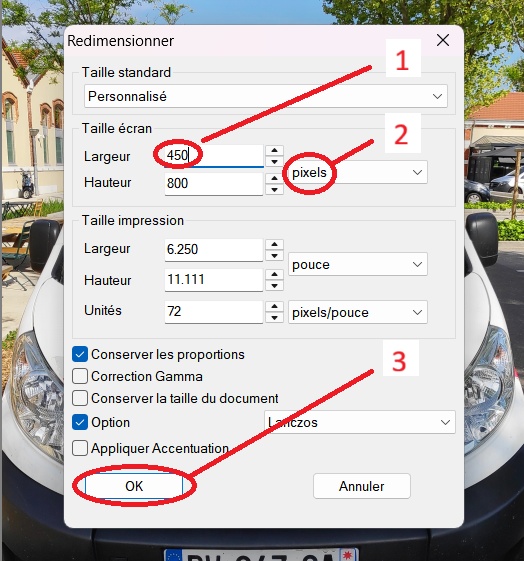
Le logiciel calculera automatiquement la hauteur de 800 pixels pour conserver les proportions. Si l’image était horizontale, saisir 800 en largeur et le système calculera automatique 450 en hauteur.
Xnview, compresser avec une qualité à 80 %
Dans Xnview, cliquer sur
- Fichier
- Enregistrer sous…
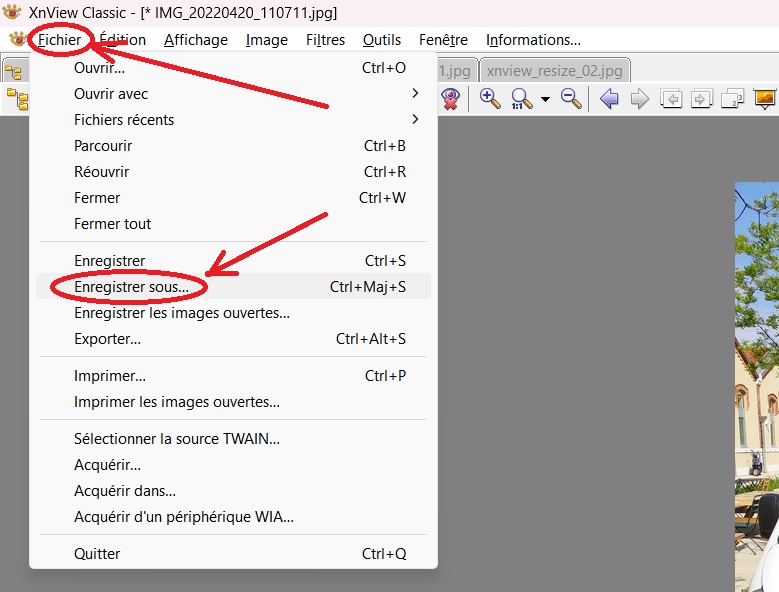
Suivre la procédure ci-dessous. En cliquant sur l’image, vous en avez une version plus lisible et plus grande.
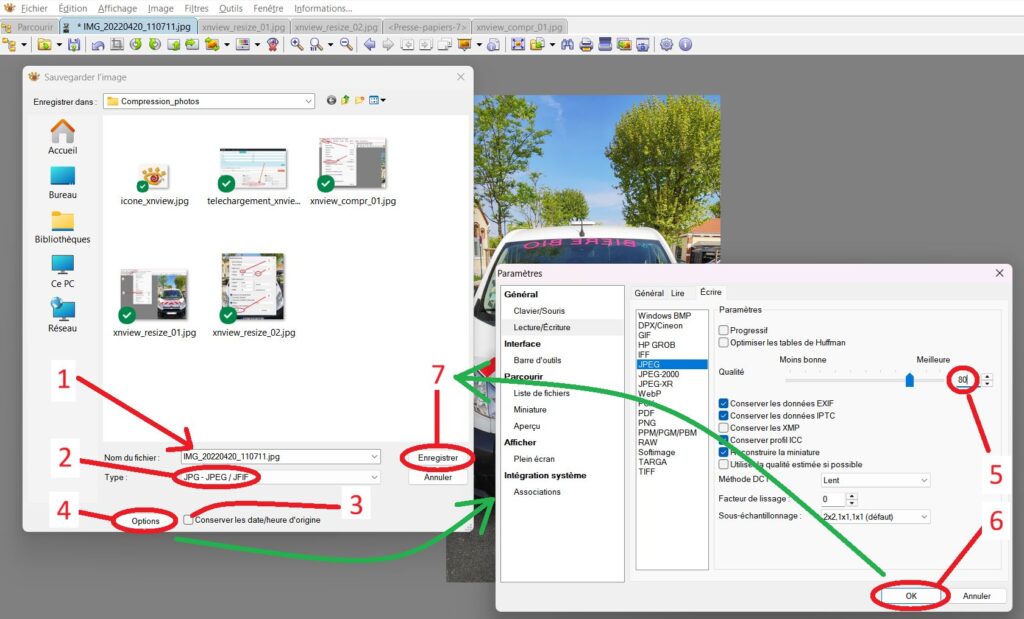
- Changer le nom du fichier pour ne pas écraser l’original
- Choisir le type JPG – JPEG /JFIF
- Cocher la case si vous voulez conserver la date et l’heure originales de la photo
- En cliquant sur Option, vous ouvrez l’écran des paramètres à droite
- Saisir la qualité 80
- Cliquer sur OK pour revenir sur l’écran précédent
- N’oubliez pas de cliquer sur Enregistrer
L’image occupe maintenant 101 Ko (101 000 octets) au lieu de 5,17 Mo (5 170 000 octets), soit 50 fois moins de place sur le disque dur ou dans un e-mail, pour s’afficher avec la même qualité sur un écran.