
Les navigateurs sur téléphone savent gérer plusieurs pages en même temps.
Il y a toutes ces étapes :
- Nettoyer toutes les anciennes pages ouvertes du navigateur.
- Ouvrir un premier onglet pour la banque et se connecter à la banque. La banque vous indique qu’il faudra saisir un code d’authentification reçu par mail.
- Ouvrir un deuxième onglet pour les emails pour recevoir le code d’authentification.
- Copier le code d’authentification trouvé dans le mail de la banque, ou bien le noter sur un papier.
- Revenir sur le premier onglet de la banque.
- Et y coller (ou saisir) le code d’authentification reçu dans le mail.
1) Supprimer les pages déjà ouvertes.
Consulter cette page : SUPPRIMER TOUTES LES PAGES OUVERTES – Internet & Moi
2) Ouvrir deux onglets, un pour la banque, l’autre pour la boîte mail.
Cliquer sur « + Nouvel onglet » comme montré dans l’image ci-dessus.
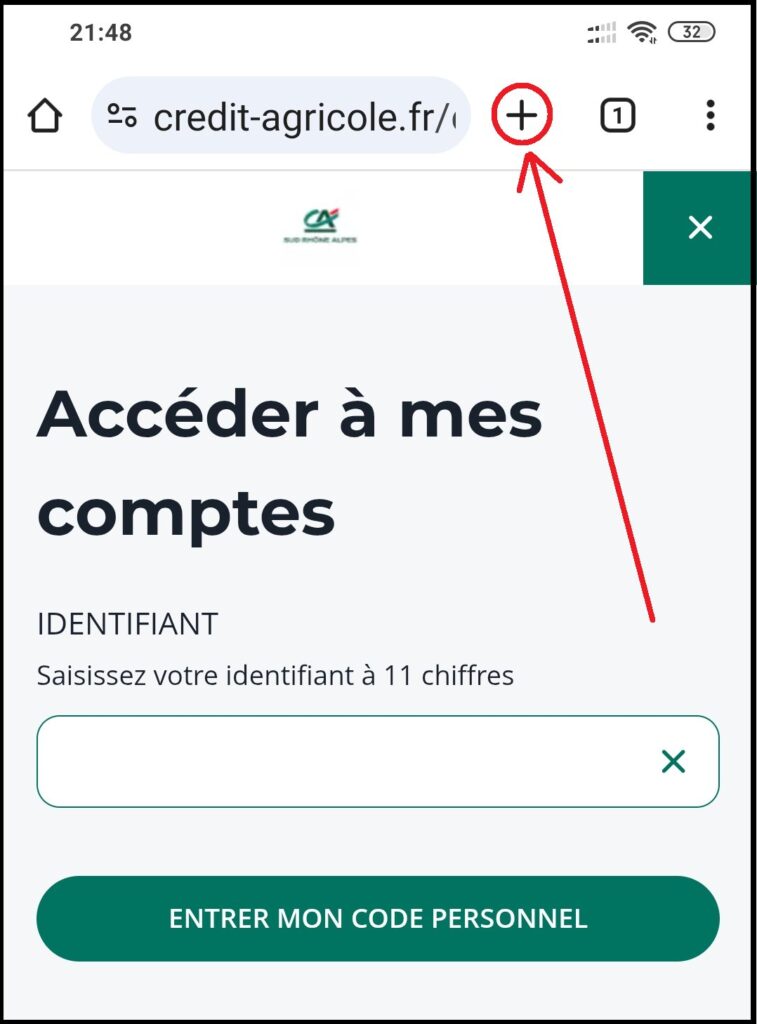
Connectez-vous à votre banque dans le premier onglet.
Lorsqu’elle vous demande un code d’authentification qu’elle vient de vous envoyer par mail, cliquer sur le « + » comme indiqué sur l’image à gauche, pour ouvrir un deuxième onglet sans fermer l’onglet de la banque, ou sinon sur le carré avec un chiffre, puis sur « + Nouvel onglet » comme ci-dessous :
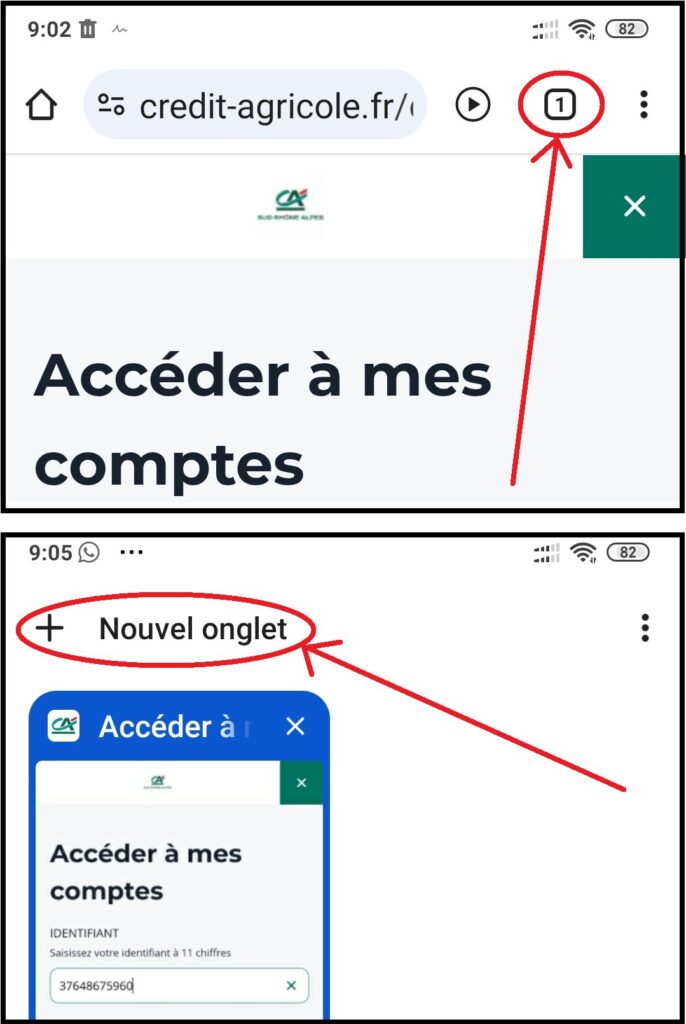
.
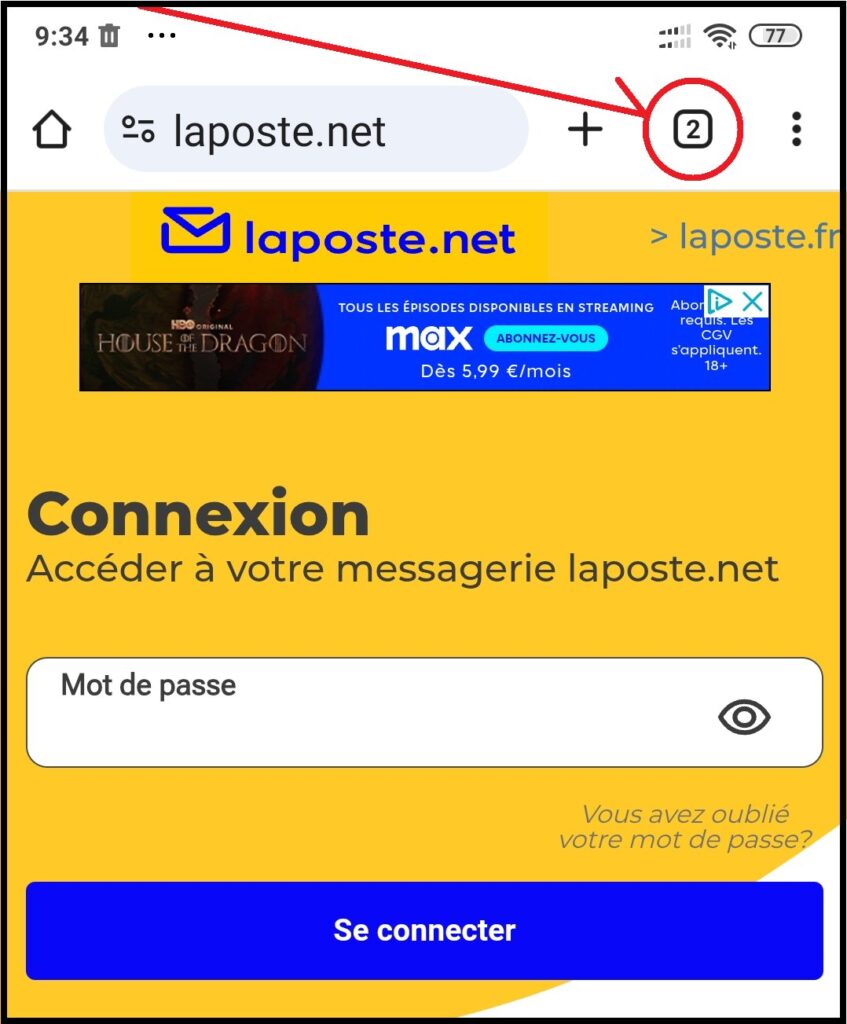
Dans le deuxième onglet, ouvrez votre boîte email, et récupérez le code d’authentification de la banque.
Puis, tapez sur le petit carré avec un chiffre à l’intérieur. Ici, il y a 2, parce qu’il y a deux pages en cours, celle de la banque et celle de la boîte mail.
.
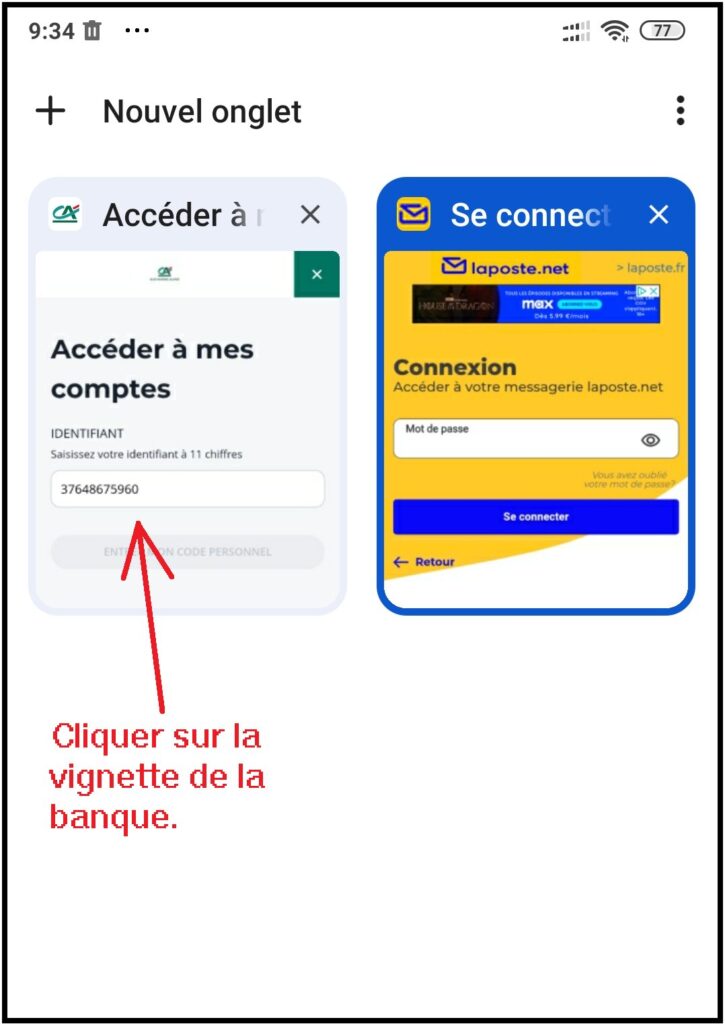
Vous verrez alors s’afficher les vignettes des pages ouvertes, en l’occurrence celle de la banque, et celle de la boîte mail.
En cliquant sur la vignette de la banque, il est possible de revenir sur la page de la banque sans l’avoir fermée, et d’y saisir le code d’authentification récupéré dans la boîte mail.